



62955

ОПУБЛИКОВАЛ(А)
✅🤩Динамические Колонки CAS / Избранное / История / Каталог / Dynamic CAS Companion - maru
16 октября 2026 г. 22:05
Загрузок: 42
Просмотров: 156
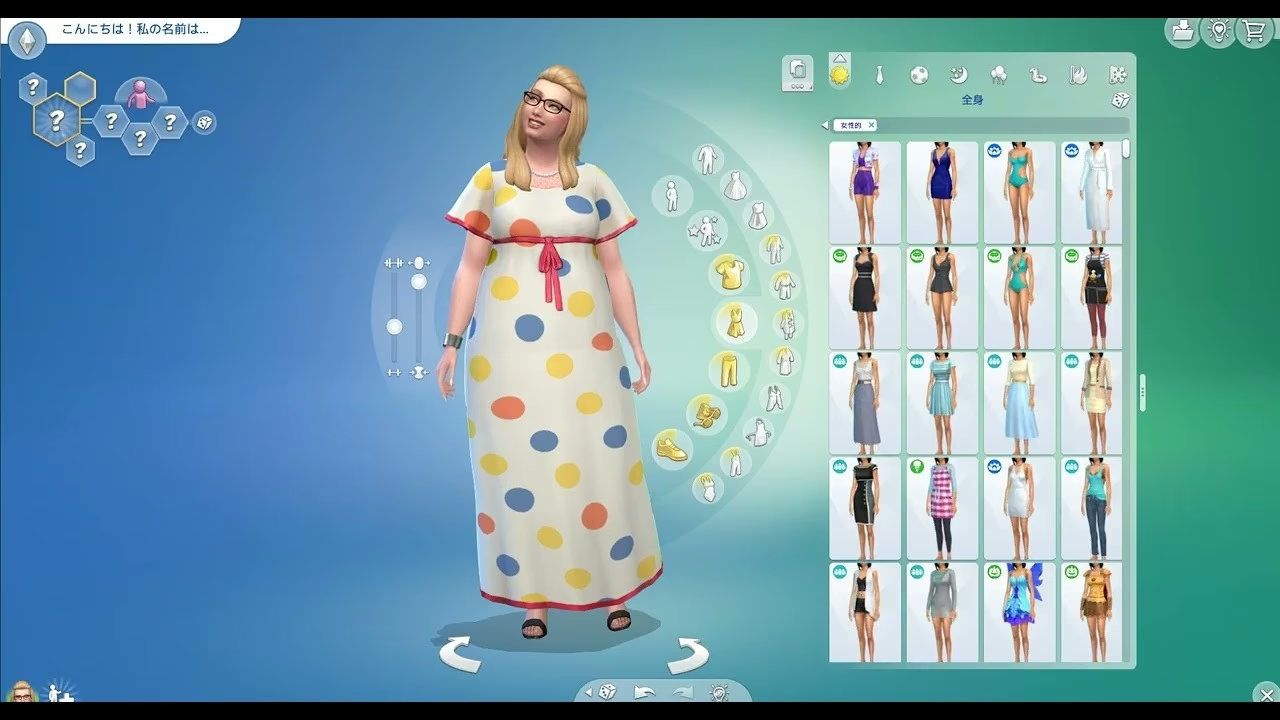
Динамически изменяйте размер каталога Create-a-Sim с 2 до 6 столбцов, просто перетаскивая его край.
✅Динамическое изменение размера столбцов
Функция Dynamic CAS Columns позволяет изменять размер каталога Create-a-Sim с 2 до 6 столбцов, просто перетаскивая правый край панели.
Размер каталога изменяется в режиме реального времени, поэтому вы можете быстро переключаться между компактным и более широким представлением в зависимости от того, сколько места вам нужно для просмотра товаров CAS.
Нажмите Ctrl + Shift + 2, чтобы вернуть количество столбцов к стандартной двухколоночной компоновке.
Вы можете прокручивать каталог с помощью клавиш со стрелками вверх и вниз, пока каталог CAS открыт.
✅Ползунок размера миниатюры
Вы также можете настроить размер миниатюр каталога CAS с помощью ползунка внизу каталога. Размер миниатюр можно изменить от 50% до 100%, и каталог автоматически перегруппирует элементы, чтобы использовать доступное пространство.
✅Избранное
Щелкните правой кнопкой мыши по любому эскизу элемента CAS, чтобы добавить его в избранное .
Нажмите на значок звездочки рядом с названием категории, чтобы отфильтровать каталог и отобразить только избранные товары.
Чтобы удалить элемент из избранного, просто снова щелкните правой кнопкой мыши по его миниатюре.
Щелкните правой кнопкой мыши по значку игральной кости , чтобы случайным образом выбрать и экипировать предметы из ваших Избранных в текущей категории.
✅Историческая панель
В панели «История» отслеживаются недавно выбранные вами элементы CAS, что позволяет легко вернуться к ранее опробованным функциям, не просматривая каталог заново.
Предметы на панели «История» можно выбирать так же, как и обычные товары в каталоге, что позволяет быстро сравнивать различные варианты внешнего вида при создании своего Сима.
✅Предварительный просмотр образца
Панель предварительного просмотра образцов позволяет просмотреть доступные цветовые образцы для выбранного в данный момент элемента CAS.
Это упрощает просмотр и сравнение различных цветовых вариантов, не занимая дополнительного места в основном каталоге.
✅Текущий наряд
На панели «Текущий наряд» отображаются предметы одежды, которые ваш сим носит в данный момент в режиме создания персонажа, сгруппированные по категориям.
Вы можете быстро просмотреть элементы текущего комплекта одежды и выбрать или удалить отдельные предметы непосредственно из панели.
Вы можете сохранить свой текущий наряд , присвоив ему собственное имя, с помощью кнопки «Сохранить» в правом верхнем углу.
✅Сохраненные наряды
Сохраняйте свои любимые наряды и образы и легко получайте к ним доступ, когда вам это понадобится.
Используйте значки справа от каждого сохраненного наряда, чтобы отдельно применить одежду , макияж или прическу и бороду , или удалить сохраненный наряд.
Щёлкните по любому эскизу, чтобы применить к текущему симу только этот конкретный предмет одежды , что позволит вам комбинировать разные элементы, не меняя весь наряд.
Вы также можете использовать значки в верхней части панели, чтобы отфильтровать сохраненные наряды по мужскому или женскому стилю , что упростит поиск нужных вам образов.
На экране будут отображаться миниатюры вашего первоначального наряда и любых нарядов, в которые вы переоденетесь. Вы можете щелкнуть по ним, чтобы вернуться к своему первоначальному наряду или переодеться в другой сохраненный наряд.
✅Предварительный просмотр цвета глаз
Просматривайте и выбирайте цвета глаз с помощью визуального предварительного просмотра , вместо того чтобы полагаться на стандартные цветовые образцы.
Вы также можете настраивать цвет глаз с помощью ползунков , позволяющих регулировать их внешний вид. Эта функция доступна только для цветов глаз с совместимыми текстурами .
Сохраните ваши любимые цвета глаз для быстрого доступа, а чтобы отфильтровать панель и отобразить только ваши любимые, нажмите на значок звездочки в правом верхнем углу .
✅Менеджер избранного
Просматривайте и управляйте всеми вашими любимыми элементами CAS, удобно организованными по категориям.
Чтобы удалить любой элемент из Избранного, щелкните по нему правой кнопкой мыши .
Используйте значки «Мужской» и «Женский» в правом верхнем углу, чтобы отфильтровать понравившиеся варианты по модным предпочтениям.
Нажмите на значок кубика , чтобы случайным образом выбрать и экипировать предметы из вашего списка «Избранное», что позволит легко создавать новые образы, используя только ваши любимые вещи.
✅Элементы управления воспроизведением CAS
Элементы управления воспроизведением также доступны на нижней панели навигации. Используйте кнопку паузы, чтобы остановить движение вашего сима в режиме создания персонажа, и кнопку воспроизведения, чтобы возобновить его в любое время.
Также можно нажать клавишу « P », чтобы быстро переключаться между паузой и воспроизведением.
✅Сохраненные настройки
Выбранное вами количество столбцов и размер эскизов сохраняются автоматически и восстанавливаются при следующем открытии CAS.
Основные настройки каталога CAS хранятся в UserSetting.iniследующем [uiaccountsettings]виде:
dynamic_cas_columns.columns#number = N
dynamic_cas_columns.thumbnail_scale#number = S
Панели «История», «Предварительный просмотр образцов» и «Текущий наряд» имеют собственные настройки расположения элементов:
dynamic_cas_history.columns#number = N
dynamic_cas_history.thumbnail_scale#number = S
где N— выбранное количество столбцов, а S— сохраненный масштаб эскиза.
❌❌❌Конфликты❌❌❌
ЛЮБЫЕ модификации, увеличивающие количество столбцов CAS.
⁉️Совместимые моды или используйте с осторожностью⁉️
Модификации ползунка цвета
Дополнительные характеристики в CAS
Модификации, изменяющие цвета интерфейса CAS (однако модификации, которые также изменяют шрифты интерфейса CAS, могут вызывать конфликты).
Скрыть интерфейс CAS
✅Динамическое изменение размера столбцов
Функция Dynamic CAS Columns позволяет изменять размер каталога Create-a-Sim с 2 до 6 столбцов, просто перетаскивая правый край панели.
Размер каталога изменяется в режиме реального времени, поэтому вы можете быстро переключаться между компактным и более широким представлением в зависимости от того, сколько места вам нужно для просмотра товаров CAS.
Нажмите Ctrl + Shift + 2, чтобы вернуть количество столбцов к стандартной двухколоночной компоновке.
Вы можете прокручивать каталог с помощью клавиш со стрелками вверх и вниз, пока каталог CAS открыт.
✅Ползунок размера миниатюры
Вы также можете настроить размер миниатюр каталога CAS с помощью ползунка внизу каталога. Размер миниатюр можно изменить от 50% до 100%, и каталог автоматически перегруппирует элементы, чтобы использовать доступное пространство.
✅Избранное
Щелкните правой кнопкой мыши по любому эскизу элемента CAS, чтобы добавить его в избранное .
Нажмите на значок звездочки рядом с названием категории, чтобы отфильтровать каталог и отобразить только избранные товары.
Чтобы удалить элемент из избранного, просто снова щелкните правой кнопкой мыши по его миниатюре.
Щелкните правой кнопкой мыши по значку игральной кости , чтобы случайным образом выбрать и экипировать предметы из ваших Избранных в текущей категории.
✅Историческая панель
В панели «История» отслеживаются недавно выбранные вами элементы CAS, что позволяет легко вернуться к ранее опробованным функциям, не просматривая каталог заново.
Предметы на панели «История» можно выбирать так же, как и обычные товары в каталоге, что позволяет быстро сравнивать различные варианты внешнего вида при создании своего Сима.
✅Предварительный просмотр образца
Панель предварительного просмотра образцов позволяет просмотреть доступные цветовые образцы для выбранного в данный момент элемента CAS.
Это упрощает просмотр и сравнение различных цветовых вариантов, не занимая дополнительного места в основном каталоге.
✅Текущий наряд
На панели «Текущий наряд» отображаются предметы одежды, которые ваш сим носит в данный момент в режиме создания персонажа, сгруппированные по категориям.
Вы можете быстро просмотреть элементы текущего комплекта одежды и выбрать или удалить отдельные предметы непосредственно из панели.
Вы можете сохранить свой текущий наряд , присвоив ему собственное имя, с помощью кнопки «Сохранить» в правом верхнем углу.
✅Сохраненные наряды
Сохраняйте свои любимые наряды и образы и легко получайте к ним доступ, когда вам это понадобится.
Используйте значки справа от каждого сохраненного наряда, чтобы отдельно применить одежду , макияж или прическу и бороду , или удалить сохраненный наряд.
Щёлкните по любому эскизу, чтобы применить к текущему симу только этот конкретный предмет одежды , что позволит вам комбинировать разные элементы, не меняя весь наряд.
Вы также можете использовать значки в верхней части панели, чтобы отфильтровать сохраненные наряды по мужскому или женскому стилю , что упростит поиск нужных вам образов.
На экране будут отображаться миниатюры вашего первоначального наряда и любых нарядов, в которые вы переоденетесь. Вы можете щелкнуть по ним, чтобы вернуться к своему первоначальному наряду или переодеться в другой сохраненный наряд.
✅Предварительный просмотр цвета глаз
Просматривайте и выбирайте цвета глаз с помощью визуального предварительного просмотра , вместо того чтобы полагаться на стандартные цветовые образцы.
Вы также можете настраивать цвет глаз с помощью ползунков , позволяющих регулировать их внешний вид. Эта функция доступна только для цветов глаз с совместимыми текстурами .
Сохраните ваши любимые цвета глаз для быстрого доступа, а чтобы отфильтровать панель и отобразить только ваши любимые, нажмите на значок звездочки в правом верхнем углу .
✅Менеджер избранного
Просматривайте и управляйте всеми вашими любимыми элементами CAS, удобно организованными по категориям.
Чтобы удалить любой элемент из Избранного, щелкните по нему правой кнопкой мыши .
Используйте значки «Мужской» и «Женский» в правом верхнем углу, чтобы отфильтровать понравившиеся варианты по модным предпочтениям.
Нажмите на значок кубика , чтобы случайным образом выбрать и экипировать предметы из вашего списка «Избранное», что позволит легко создавать новые образы, используя только ваши любимые вещи.
✅Элементы управления воспроизведением CAS
Элементы управления воспроизведением также доступны на нижней панели навигации. Используйте кнопку паузы, чтобы остановить движение вашего сима в режиме создания персонажа, и кнопку воспроизведения, чтобы возобновить его в любое время.
Также можно нажать клавишу « P », чтобы быстро переключаться между паузой и воспроизведением.
✅Сохраненные настройки
Выбранное вами количество столбцов и размер эскизов сохраняются автоматически и восстанавливаются при следующем открытии CAS.
Основные настройки каталога CAS хранятся в UserSetting.iniследующем [uiaccountsettings]виде:
dynamic_cas_columns.columns#number = N
dynamic_cas_columns.thumbnail_scale#number = S
Панели «История», «Предварительный просмотр образцов» и «Текущий наряд» имеют собственные настройки расположения элементов:
dynamic_cas_history.columns#number = N
dynamic_cas_history.thumbnail_scale#number = S
где N— выбранное количество столбцов, а S— сохраненный масштаб эскиза.
❌❌❌Конфликты❌❌❌
ЛЮБЫЕ модификации, увеличивающие количество столбцов CAS.
⁉️Совместимые моды или используйте с осторожностью⁉️
Модификации ползунка цвета
Дополнительные характеристики в CAS
Модификации, изменяющие цвета интерфейса CAS (однако модификации, которые также изменяют шрифты интерфейса CAS, могут вызывать конфликты).
Скрыть интерфейс CAS

Ответить Чтобы ответить, нужно авторизоваться
Чтобы добавить комментарий, нужно авторизоваться!